
На Рисунке 4 представлен общий вид списка объектов, включающий в себя:
1.1. Поле для поиска объектов;
1.2. Фильтр отображения объектов;
1.3. Переключение режима отображения списка объектов;
1.4. Карточки доступных объектов.
¶ 1.1. Поиск объектов
Инструмент поиск объектов позволяет производить выборку по списку объектов по определенному параметру: гос. номер, VIN-номер, марка ТС. Для этого необходимо ввести в данное поле частичное или полное название искомого параметра.
¶ 1.2. Фильтр объектов

При нажатии на данную кнопку открываются фильтры объектов. (Рисунок 5)

Есть возможность сделать выборку по параметрам:
1.2.1. группа - вывести транспортные средства, принадлежащие конкретной группе; для отображения всех доступных объектов в поле выбора группы выберите «Все ТС»;
1.2.2. статус;
1.2.3. ошибки - вывести транспортные средства с одинаковыми ошибками, возникающими в данных, полученных с датчиков, GPS-трекеров;
- нет связи;
- нет GPS;
- ошибки с бортового компьютера;
1.2.4. наличие прицепа;
1.2.5. просрочено ТО - просрочен технический осмотр ТС;
1.2.6. блокировка ДВС - вывести транспортные средства, у которых в данный момент установлена блокировка двигателя.
Чтобы применить фильтрацию нажмите на кнопку «Применить».
Для сброса всех фильтров нажмите на кнопку «Очистить фильтр».
¶ 1.3. Режим отображения списка

При нажатии на данную кнопку объекты отображаются в режиме списка. В этом режиме доступна следующая информация об объекте: гос.номер, VIN-номер, значение выбранного датчика, иконка статуса. (Рисунок 6)

¶ 1.4. Карточки объектов
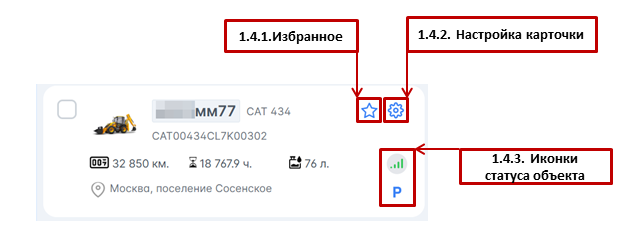
Карточка объекта (Рисунок 7) содержит: иконку объекта, иконки статуса объекта, гос. номер, VIN-номер, марку, модель, местоположение транспортного средства, показания датчиков, которые можно выбрать в настройках пользователя.
¶ 1.4.1. Избранное

При нажатии на кнопку «Избранное» можно добавить ТС в избранное, после перезагрузки страницы объект будет зафиксирован вверху списка объектов.
¶ 1.4.2. Настройка карточки

С помощью данной кнопки Вы можете зайти в настройку карточки объекта. (Рисунок 8)

1.4.2.1. Вкладка «Общее»
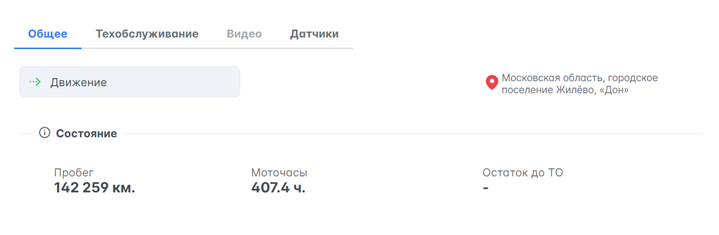
Во вкладке «Общее» доступна информация о транспортном средстве: статус движения, местоположение , показания пробега, показания моточасов, сколько осталось пробега/моточасов до следующего ТО. (Рисунок 9)
1.4.2.2. Вкладка «Техобслуживание»
Для контроля проведения работ по техническому обслуживанию (ТО) техники перейдите во вкладку «Техобслуживание». (Рисунок 10)

В окне установите настройки проведения ТО. Для этого активируйте пункт «Контролировать техосмотры». В зависимости от типа техники выберите тип контроля ТО. Для легковой и грузовой техники обычно используется контроль пробега, для спецтехники – контроль моточасов. (Рисунок 11)
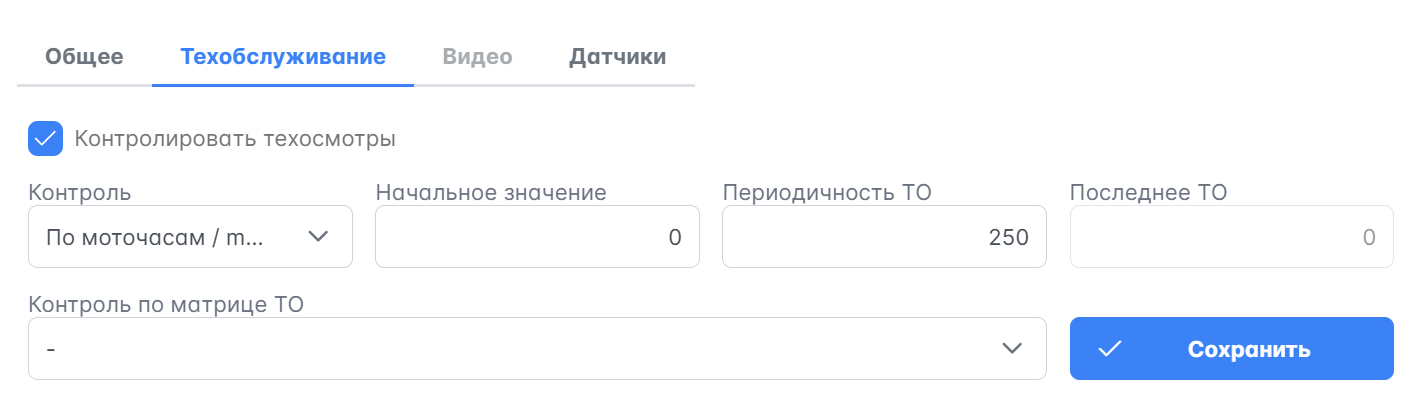
Также установите Начальное значение пробега/моточасов (значение пробега техники или ее наработки в моточасах на момент последнего прохождения ТО, если ТО еще не проходилось, то вводится нулевое значение), Периодичность ТО (километраж или наработка в моточасах, по истечении которого должно будет проводиться ТО) и Последнее ТО. После внесения всех настроек нажмите «Сохранить».
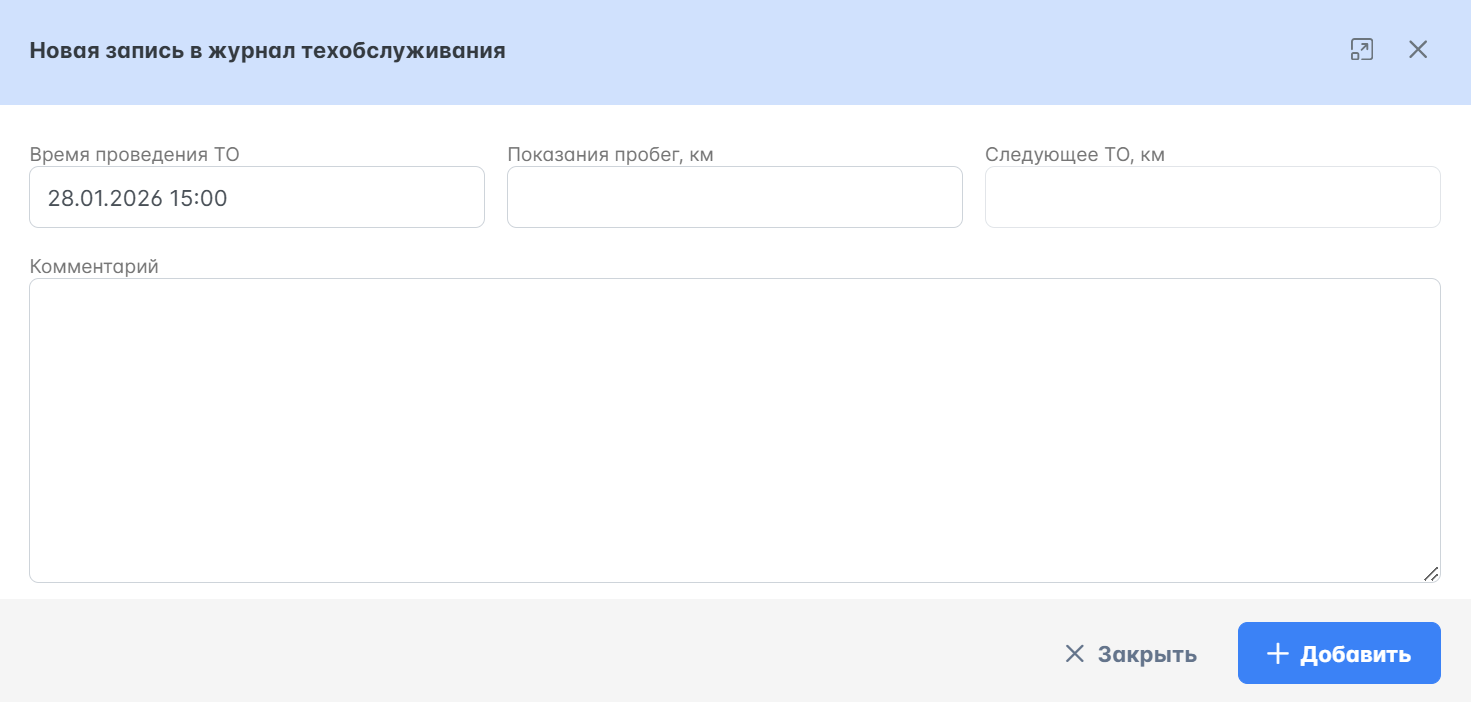
В окне «История техобслуживания» Вы можете зарегистрировать пройденные ТО, указав дату проведения ТО и пробег/моточасы на момент проведения ТО, следующее ТО, а также необходимые комментарии (Рисунок 12). После внесения необходимой информации нажмите кнопку «Добавить».
1.4.2.3. Вкладка «Датчики»

Во вкладке «Датчики» выводятся данные по всем подключенным датчикам на транспортном средстве (Рисунок 13):
1.4.2.3.1. Параметры машины - основные датчики ТС;
1.4.2.3.2. Работа - датчики, связанные с перемещением ТС или работой без передвижения;
1.4.2.3.3. Устройство телематики - внутренние датчики терминала, показывающие местоположение и качество GPS сигнала, а также, напряжение батареи в терминале.
1.4.2.4. Отправка команды
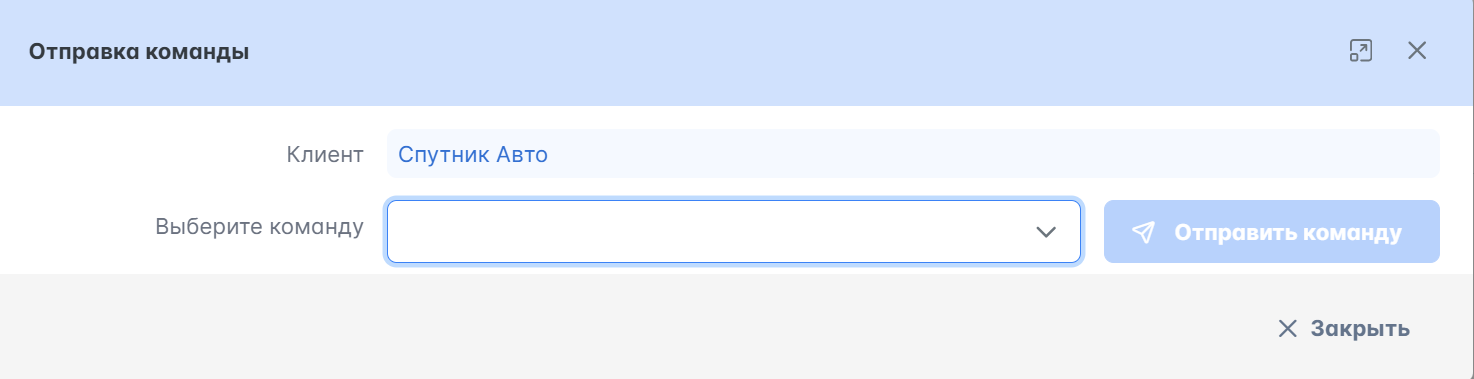
Из системы есть возможность отправить команду на терминал объекта.

После нажатия, появляется всплывающее окно, в котором необходимо выбрать команду и подтвердить ее отправку. (Рисунок 14)
¶ 1.4.3. Иконки статуса объекта
Список и расшифровка иконок статуса объекта. (Таблице 1)
