¶ Содержание:
- Вход в систему
- Основная интерфейс системы
- 1. Список объектов
- 2. Группы
- 3. Геозоны
- 4. Карта
- 5. Отчеты
- 6. Техническая поддержка
- 7. Уведомления
- 8. Личный кабинет
¶ Вход в систему
Для входа в систему Аккорд в адресной строке браузера введите https://fleet.sputnik-auto.ru.
Поскольку наша система использует веб–интерфейс, войти в систему Вы можете с любого компьютера, подключенного к сети Internet.
В появившемся окне введите логин (Например, 1234.user1) и пароль, полученные Вами у менеджера (Рисунок 1).

Обратите внимание, что авторизационные данные вводятся с учетом регистра, пробелы до/после логина/пароля должны отсутствовать. При некорректной попытке входа отобразится следующая ошибка (Рисунок 2).
Проверьте корректность введённых Вами данных и попробуйте еще раз.

¶ Основная интерфейс системы
Основной интерфейс системы

Основной интерфейс системы включает в себя следующие элементы (Рисунок 3):
1. Вкладка «Список»;
2. Вкладка «Группы»;
3. Вкладка «Геозоны»;
4. Вкладка «Карта»;
5. Вкладка «Отчеты»;
6. Техническая поддержка;
7. Уведомления;
8. Личный кабинет;
9. Выбор языка;
¶ 1. Список объектов

На Рисунке 4 представлен общий вид списка объектов, включающий в себя:
1.1. Поле для поиска объектов;
1.2. Фильтр отображения объектов;
1.3. Переключение режима отображения списка объектов;
1.4. Карточки доступных объектов.
¶ 1.1. Поиск объектов
Инструмент поиск объектов позволяет производить выборку по списку объектов по определенному параметру: гос. номер, VIN-номер, марка ТС. Для этого необходимо ввести в данное поле частичное или полное название искомого параметра.
¶ 1.2. Фильтр объектов

При нажатии на данную кнопку открываются фильтры объектов. (Рисунок 5)

Есть возможность сделать выборку по параметрам:
1.2.1. группа - вывести транспортные средства, принадлежащие конкретной группе; для отображения всех доступных объектов в поле выбора группы выберите «Все ТС»;
1.2.2. статус;
1.2.3. ошибки - вывести транспортные средства с одинаковыми ошибками, возникающими в данных, полученных с датчиков, GPS-трекеров;
- нет связи;
- нет GPS;
- ошибки с бортового компьютера;
1.2.4. наличие прицепа;
1.2.5. просрочено ТО - просрочен технический осмотр ТС;
1.2.6. блокировка ДВС - вывести транспортные средства, у которых в данный момент установлена блокировка двигателя.
Чтобы применить фильтрацию нажмите на кнопку «Применить».
Для сброса всех фильтров нажмите на кнопку «Очистить фильтр».
¶ 1.3. Режим отображения списка

При нажатии на данную кнопку объекты отображаются в режиме списка. В этом режиме доступна следующая информация об объекте: гос.номер, VIN-номер, значение выбранного датчика, иконка статуса. (Рисунок 6)

¶ 1.4. Карточки объектов
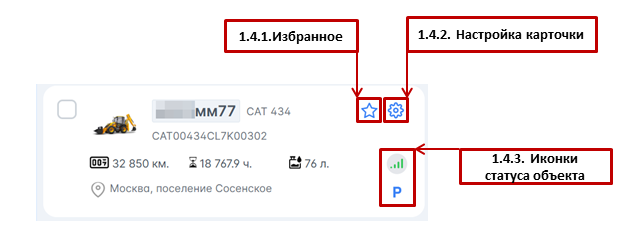
Карточка объекта (Рисунок 7) содержит: иконку объекта, иконки статуса объекта, гос. номер, VIN-номер, марку, модель, местоположение транспортного средства, показания датчиков, которые можно выбрать в настройках пользователя.
¶ 1.4.1. Избранное

При нажатии на кнопку «Избранное» можно добавить ТС в избранное, после перезагрузки страницы объект будет зафиксирован вверху списка объектов.
¶ 1.4.2. Настройка карточки

С помощью данной кнопки Вы можете зайти в настройку карточки объекта. (Рисунок 8)

1.4.2.1. Вкладка «Общее»
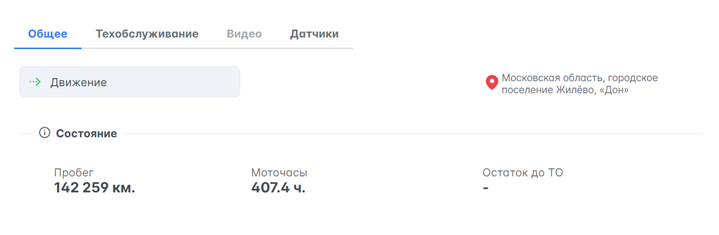
Во вкладке «Общее» доступна информация о транспортном средстве: статус движения, местоположение , показания пробега, показания моточасов, сколько осталось пробега/моточасов до следующего ТО. (Рисунок 9)
1.4.2.2. Вкладка «Техобслуживание»
Для контроля проведения работ по техническому обслуживанию (ТО) техники перейдите во вкладку «Техобслуживание». (Рисунок 10)

В окне установите настройки проведения ТО. Для этого активируйте пункт «Контролировать техосмотры». В зависимости от типа техники выберите тип контроля ТО. Для легковой и грузовой техники обычно используется контроль пробега, для спецтехники – контроль моточасов. (Рисунок 11)
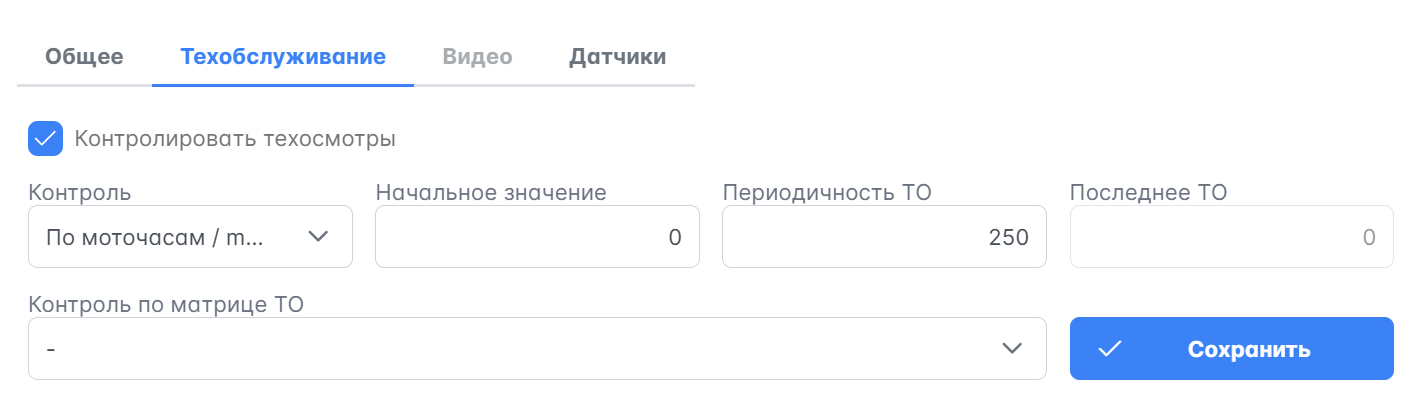
Также установите Начальное значение пробега/моточасов (значение пробега техники или ее наработки в моточасах на момент последнего прохождения ТО, если ТО еще не проходилось, то вводится нулевое значение), Периодичность ТО (километраж или наработка в моточасах, по истечении которого должно будет проводиться ТО) и Последнее ТО. После внесения всех настроек нажмите «Сохранить».
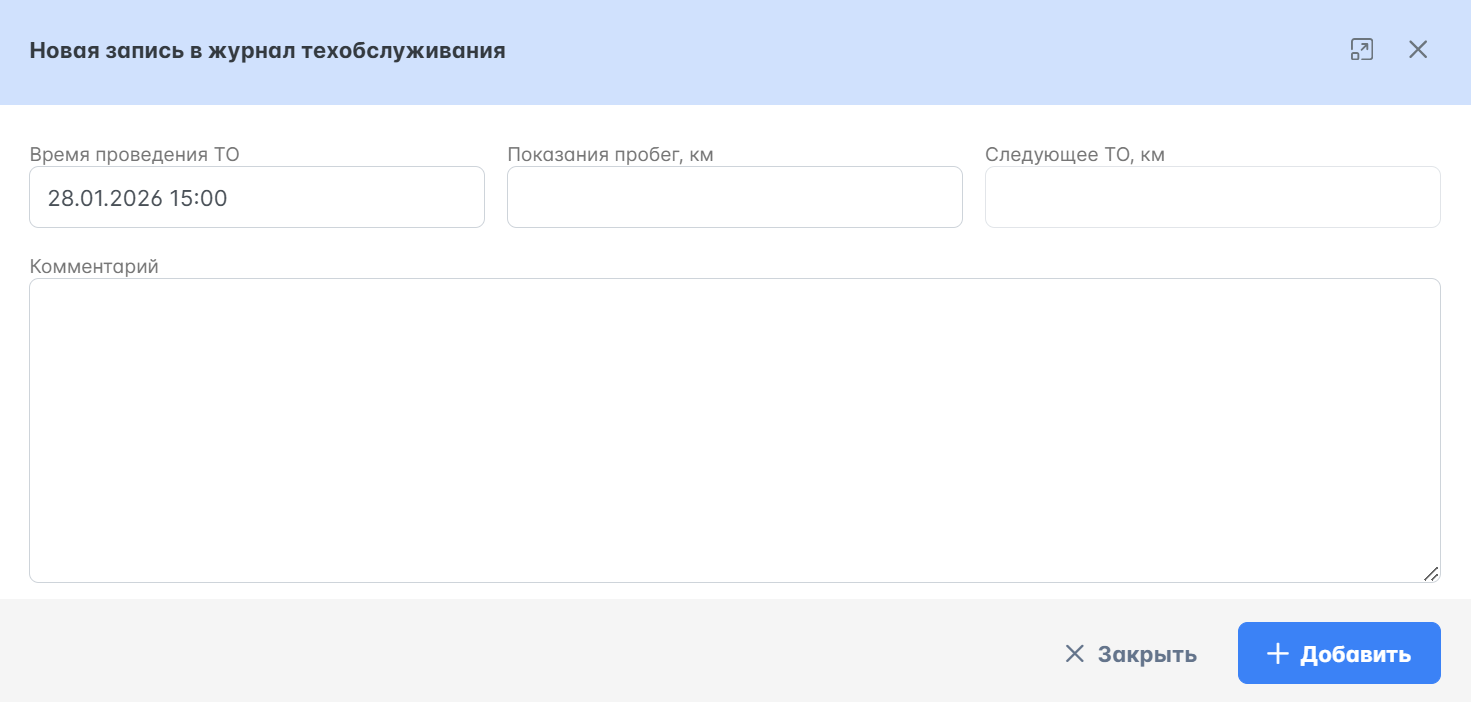
В окне «История техобслуживания» Вы можете зарегистрировать пройденные ТО, указав дату проведения ТО и пробег/моточасы на момент проведения ТО, следующее ТО, а также необходимые комментарии (Рисунок 12). После внесения необходимой информации нажмите кнопку «Добавить».
1.4.2.3. Вкладка «Датчики»

Во вкладке «Датчики» выводятся данные по всем подключенным датчикам на транспортном средстве (Рисунок 13):
1.4.2.3.1. Параметры машины - основные датчики ТС;
1.4.2.3.2. Работа - датчики, связанные с перемещением ТС или работой без передвижения;
1.4.2.3.3. Устройство телематики - внутренние датчики терминала, показывающие местоположение и качество GPS сигнала, а также, напряжение батареи в терминале.
1.4.2.4. Отправка команды
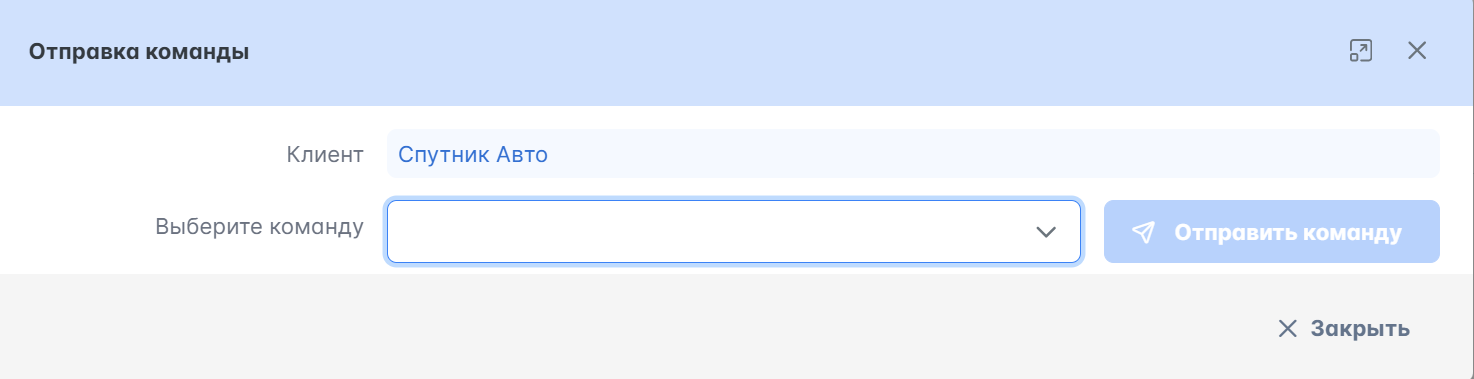
Из системы есть возможность отправить команду на терминал объекта.

После нажатия, появляется всплывающее окно, в котором необходимо выбрать команду и подтвердить ее отправку. (Рисунок 14)
¶ 1.4.3. Иконки статуса объекта
Список и расшифровка иконок статуса объекта. (Таблице 1)

¶ 2. Группы
При создании учетной записи в системе Аккорд все объекты, доступные пользователю, по умолчанию заводятся в одну группу. При необходимости можно объединить объекты по определенному признаку в дополнительные группы. Для работы с группами перейдите во вкладку «Группы». (Рисунок 15)

При помощи поисковой строки Вы можете найти необходимую группу.

Для создания новой группы нажмите данную кнопку. Откроется всплывающее окно «Добавить группу». (Рисунок 16)

2.1. В данном окне внесите наименование новой группы.
2.2. Для удобства Вы можете воспользоваться строкой «Поиск по всем объектам».
2.3. Установите «галочку» на ТС, которые необходимо добавить в группу.
2.4. С помощью кнопок управления переместите их в новую группу.
Для сохранения внесенных изменений нажмите «Добавить», а для сброса всех настроек нажмите «Отмена».
Также Вы можете вносить изменения в созданные группы. (Рисунок 17)
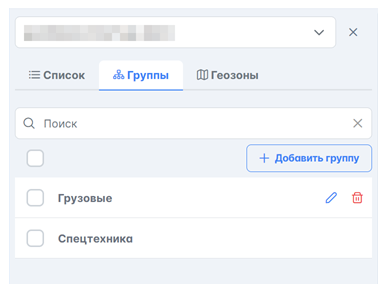

Для редактирования группы нажмите на кнопку. Откроется всплывающее окно «Редактирование группы». (Рисунок 18)

Чтобы удалить группу нажмите данную кнопку.

2.5. В данном окне измените наименование группы.
2.6. Для удобства Вы можете воспользоваться строкой «Поиск по всем объектам».
2.7. Установите «галочку» на ТС, которые необходимо добавить или удалить из группы.
2.8. С помощью кнопок управления переместите их в группу или удалите из нее.
Для сохранения внесенных изменений нажмите «Сохранить», а для сброса всех настроек нажмите «Отмена».
¶ 3. Геозоны
Геозоны – это ограниченные виртуальные области на географической карте, создаваемые для контроля интересующих Вас объектов (база, точка загрузки/выгрузки, АЗС, СТО и т.д).
Для работы с геозонами перейдите в «Геозоны». (Рисунок 19)

При помощи поисковой строки Вы можете найти необходимую уже созданную геозону.

Для создания новой геозоны нажмите данную кнопку. Откроется окно «Новая геозона». (Рисунок 20)

3.1. В данном окне внесите наименование новой геозоны.
3.2. Добавьте описание к геозоне.
3.3. Выберите тип геозоны.
3.4. При необходимости поставьте «галочку» на «Использовать для определения местоположения». Если данный параметр активен и текущий адрес ТС находится в пределах созданной геозоны, система в качестве местоположения объекта будет выводить название геозоны.
3.5. При необходимости поставьте «галочку» на «Использовать при маршрутизации». Если данный параметр активен, геозона будет участвовать в расчете маршрутов.
3.6. Постройте замкнутую геозону на карте при помощи указателя мыши. Чтобы завершить построение поставьте последнюю точку на место первой точки.
Для сохранения внесенных изменений нажмите «Сохранить геозону».
Также Вы можете вносить изменения в ранее созданные геозоны. (Рисунок 22)

Для редактирования геозоны нажмите на данную кнопку. Откроется окно «Изменить геозону». (Рисунок 23)

3.7. В данном окне можно изменить наименование геозоны.
3.8. Внесите изменения в описание геозоны.
3.9. Измените тип геозоны при необходимости.
3.10. и 3.11. Вы можете изменить параметры, используемые в определении местоположения и маршрутизации.
3.12. При необходимости можно скорректировать область геозоны, потянув за точки на периметре геозоны левой кнопкой мыши в произвольном направлении. (Рисунок 24)

Для сохранения внесенных изменений нажмите «Сохранить геозону».

При нажатии на данную кнопку или название геозоны в списке геозон, на карте отображается данная геозона, подсвечиваясь цветом.

¶ 4.Карта
Основной интерфейс карты состоит (Рисунок 26):
4.1. инструменты масштабирования;
4.2. масштабная линейка;
4.3. настройки отображения объектов на карте.

4.1. Для увеличения или уменьшения масштаба карты используйте ролик мыши. Прокручивание ролика мыши от себя увеличивает масштаб, прокручивание ролика мыши на себя уменьшает масштаб карты. Также для регулировки масштаба карты можно использовать кнопки «+» (увеличение масштаба) и «−» (уменьшение масштаба), находящиеся в левой части главного окна Системы.
Между кнопками «+» и «−» расположена масштабная шкала, на которой отражается увеличение или уменьшение масштаба карты. Перемещение «бегунка» масштабной шкалы вверх позволит увеличить масштаб карты, перемещение вниз позволит, соответственно, уменьшить масштаб карты.
4.2. В левом нижнем углу окна расположена масштабная линейка, которая отражает текущий масштаб карты
Для навигации по карте необходимо нажать левой кнопкой мыши на произвольный участок карты, и, удерживая левую кнопку мыши, перемещать курсор по карте.
4.3. Настроить отображение объектов на карте Вы сможете, нажав кнопку «Настройки»
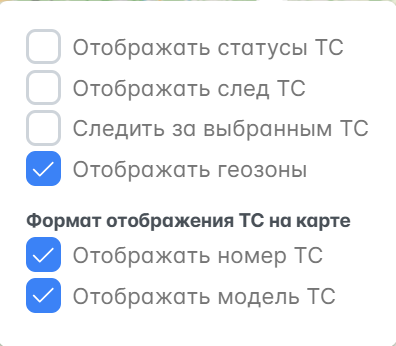
Во всплывающем окне доступны следующие опции (Рисунок 27):
- Отображать статусы ТС - вкл./выкл. отображение текущего статуса объекта (движение, парковка и т.д.);
- Отображать след ТС - при включенной опции на карте отображается несколько последних точек перемещения объекта на данный момент;
- Следить за выбранным ТС - при включенной опции изображение карты автоматически центрируется на выбранном объекте по факту его перемещения;
- Отображать геозоны- позволяет скрыть/отобразить геозоны на карте;
- Отображать номер ТС - позволяет скрыть/отобразить гос. номер объекта на карте рядом с его иконкой;
- Отображать модель ТС - позволяет скрыть/отобразить модель объекта на карте рядом с его иконкой.
При нажатии на иконку объекта на карте во всплывающем окне Вы увидите текущие параметры объекта (Рисунок 28): местоположение, время последнего выхода на связь, информация с подключенных датчиков.

¶ 5. Отчеты
Система позволяет формировать отчеты различных форматов для получения информации по передвижению объекта, показаний с подключенных датчиков и т.д. за определенный период.
Доступны шаблоны для построения отчетов. Они могут быть как одиночные (формируют отчет по конкретному объекту), так и групповые (формируют отчет по всему парку/выбранной группе). (Рисунок 29)
¶ 5.1. Одиночные отчеты

¶ 5.1.1. Эксплуатация техники
Для формирования данного отчета выберите нужный объект в списке ТС, укажите интервал построения отчета и нажмите кнопку «Сформировать». После того, как отчет сформировался, можно просмотреть трек объекта за указанный период, а также результаты отчета, включающее в себя вкладки параметров. После отчет можно будет экспортировать в один из удобных форматов.

Для изменения высоты окна панели отчета потяните за границу панели, нажав левую кнопку мыши. (Рисунок 31)

¶ Раздел «Статистика»
Раздел «Статистика» в отчете включает в себя сводку по основным контролируемым параметрам с диаграммой, показывающей вид работы техники в процентах. (Рисунок 32)
.png)
В данном примере рассматривается автомобиль, на котором осуществлено подключение к бортовому компьютеру (БК) через CAN – интерфейс. Рассмотрим более подробно параметры отчета по этому объекту.
Пробег – разница между показаниями пробега на конец и на начало интервала отчета.
Моточасы – наработка в моточасах за выбранный интервал отчета.
Заправлено – количество заправленного топлива за выбранный интервал отчета.
Слито – количество слитого топлива за выбранный интервал отчета.
Начальный/конечный уровень топлива – уровень топлива по ДУТ на начало/конец интервала отчета.
Топливо потрачено (ДУТ) – объем потраченного топлива по ДУТ за выбранный интервал отчета.
Потрачено топливо (ДАРТ) – объем потраченного топлива, рассчитанный по штатному датчику расхода ТС (считывается с БК ТС), за выбранный интервал отчета.
Средний расход топлива на 100 км. – расход на моточас, рассчитанный по штатному датчику расхода ТС (считывается с БК ТС), за выбранный интервал отчета.
Средний расход топлива на моточас. – расход на моточас, рассчитанный по штатному датчику расхода ТС (считывается с БК ТС), за выбранный интервал отчета.
Обращаем внимание, что данные по уровню топлива могут считываться со штатных ДУТ (при подключении напрямую к штатному ДУТ или через БК ТС), а также с независимых врезных ДУТ, которые нужно устанавливать дополнительно.
¶ Раздел «Эксплуатация»
В разделе «Эксплуатация» доступна таблица, включающая в себя время начала и окончания, начальную и конечную точки местоположения объекта, а также пробег, моточасы и работу во время стоянки за заданный период.

При нажатии на любую из строк в таблице, на карте выделается цветом трек за выбранный интервал.
¶ Раздел «Топливо»
Раздел включает в себя таблицу с заправками топлива и графики уровня топлива, в зависимости от пробега, от моточасов и от времени.

Используйте элемент трассировки для того, чтобы узнать значение уровня топлива в выбранной точке графика. (Рисунки 35-37)


¶ 5.1.2. Параметры техники
¶ 5.1.3. Ошибки на технике
¶ 5.1.4. Превышение скорости
¶ 5.1.5. Рефрижератор
¶ 5.1.6. Отчет по ТО
¶ 5.2. Групповые отчеты

¶ 6. Техническая поддержка
При возникновении каких-либо вопросов по работе системы или оборудования Вы можете обратиться в службу технической поддержки в соответствующем разделе. (Рисунок 29)

При нажатии на иконку откроется окно «Техническая поддержка». (Рисунок 30)

6.1 Для регистрации обращения в системе нажмите кнопку «Новый запрос», после чего откроется окно «Добавление нового запроса». (Рисунок 31)
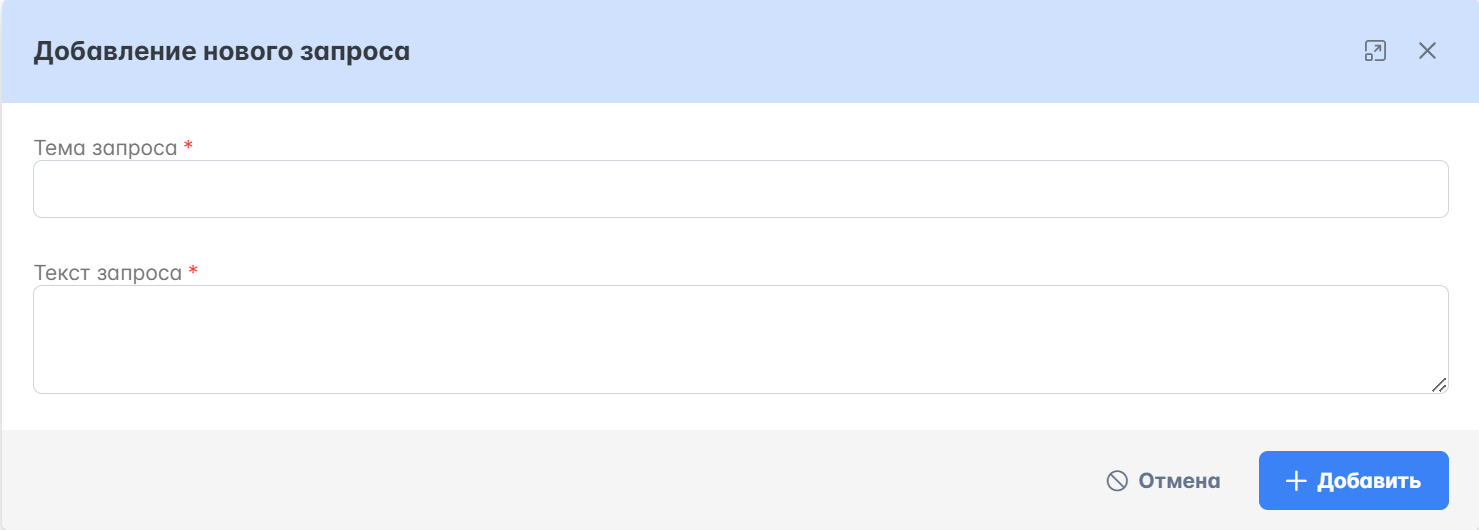
В окне «Тема запроса» необходимо ввести краткое описание возникшей проблемы.
В окне «Текст запроса» необходимо подробно описать возникшую проблему.
Для сохранения запроса нажмите «Добавить», чтобы вернуться к списку заявок нажмите «Отмена».
6.2 Для входа в переписку по заявке нажмите кнопку «Добавить уточнение». Откроется окно (Рисунок 32)

Здесь отображается вся переписка по Вашей заявке, где нашим Специалистом будет предложено решение заявленной проблемы.
Для того, чтобы оставить запись в переписке заполните поле «Текст нового уточнения» и нажмите “Добавить”. После чего окно “Добавить уточнение” автоматически свернется.
Если Вы хотите свернуть окно “Добавить уточнение” без добавления комментария, нажмите кнопку “Отмена”.
После того, как Ваша проблема будет полностью решена, Вам необходимо нажать кнопку “Закрыть запрос”.